/**/ <body><script type="text/javascript"> function setAttributeOnload(object, attribute, val) { if(window.addEventListener) { window.addEventListener('load', function(){ object[attribute] = val; }, false); } else { window.attachEvent('onload', function(){ object[attribute] = val; }); } } </script> <div id="navbar-iframe-container"></div> <script type="text/javascript" src="https://apis.google.com/js/platform.js"></script> <script type="text/javascript"> gapi.load("gapi.iframes:gapi.iframes.style.bubble", function() { if (gapi.iframes && gapi.iframes.getContext) { gapi.iframes.getContext().openChild({ url: 'https://www.blogger.com/navbar/21955676?origin\x3dhttp://ckdo.blogspot.com', where: document.getElementById("navbar-iframe-container"), id: "navbar-iframe" }); } }); </script>


Mieux parcourir l'historique d'Internet Explorer avec SurfMemo

27 décembre 2006

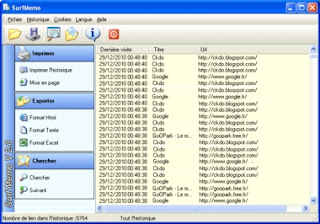
SurfMemo est un gestionnaire de l'historique d'internet explorer. Il permet d'afficher les sites que vous avez visités de manière plus synthétique et cela dans un ordre chronologique. Il gère aussi les cookies.
- Téléchargez SurfMemo version: v 2.0.0.20 - 1,67 Mo - freeware - Français - Site officiel.
Lire aussi: SurfMemo et IEHistoryview des gestionnaires pour l'historique d'internet explorer.

Libellés : , ,

SurfMemo et IEHistoryview des gestionnaires pour l'historique d'internet explorer

04 novembre 2006

Ils permettent d'afficher les sites que vous avez visité de manière chronologique , mais surtout d'une manière plus synthétique et accessible que l'historique d'internet explorer. SurfMemo gère en plus les cookies.
- Téléchargez SurfMemo v 2.0.0.20 - 1,67 Mo- freeware - Français .
- Téléchargez IECacheViewer version: 1.0 Basic Edition - Taille: 350 Ko - Freeware - Windows - Anglais - Site officiel.

Libellés : , ,

Accèdez aux fichiers du cache internet de votre navigateur

23 août 2006

- Pour consulter le cache internet de Firefox (v2.0 - 4.9 Mo - gratuit) , il vous faut installer l'extension Cacheviewer. Fermez et relancez Firefox.
Après installation de l'extension, dans le menu en haut du navigateur Firefox , cliquez sur "Outils" puis "Cacheviewer".
-1/ En Face de "Search" tapez le nom du site que vous avez visité ou l'extension recherchée (ex: radioblogclub ou rbs , blogmusik ou php , mp3 pour Sideload ) . Toutes les adresses url s'alignent alors automatiquement.
-2/ En cliquant sur "Size" juste en dessous du moteur de recherche , toutes les adresses s'ordonnent en fonction de leur taille (soit les plus petits vers les plus gros ou des plus gros fichiers vers les plus petits ). La taille d'un fichier audio varie entre 1000000 et 7000000 octets , il est donc très facile de les répérer .
-3/ Puis clic droit sur l'adresse url recherchée puis "Save as..." , déterminez l'emplacement à enregistrer, par exemple sur le bureau, puis "Enregistrer".

- Pour Internet Explorer, cliquez dans le menu du haut sur "Outils" , "Options internet" , "Paramètres" , "Afficher les fichiers" .
Pour trouver le fichier recherché dans la masse de fichiers du cache : Si vous venez tout juste de consulter le média , faîtes un clic droit n'importe où dans le cache puis "réorganiser les icônes par" puis "Dernier accès" . En allant vers la fin du cache vous devez trouver le fameux fichier avec son extension. Clic droit sur le fichier puis "copier" et "coller" par exemple sur le bureau.

Que peut-on trouver d'intéressant dans le cache internet?
- On y retrouve par exemple les fichiers .rbs des radioblogs . Il suffit ensuite de renommer cette extension par .mp3 .
- Les vidéos qui défilent dans des players flash se retrouvent dans le cache internet au format .flv . Pour lire et convertir ces fichiers .flv , lire ici .
- On y retrouve aussi les fichiers en streaming comme .asx .wax .wvx dans lesquels sont encapsulés les fichiers véritables (vidéos , sons ....). Lire l'article.
C'est aussi dans le cache internet que sont stockées les vidéos (wmv , mpeg , avi ...) , les images consultées (jpg , gif ...) par le navigateur internet utilisé .
On y trouve ainsi toutes sortes de fichiers qui ont été téléchargés à l'insu de votre plein gré.

Lire aussi:
- Des logiciels pour consulter le contenu du cache Internet
- Affichez et renommez les extensions des fichiers sur votre ordi

Libellés : , , , ,

Comment accéder à votre cache internet sur Firefox

03 mai 2006

1 - Pour consulter le cache internet de Firefox, il vous faut installer l'extension Cacheviewer.
2 - Après installation de l'extension, dans le menu en haut du navigateur Firefox , cliquez sur "Outils" puis "Cacheviewer".
Cacheviewer améliore la consultation de l'historique et du cache internet Firefox : affichage de tout les fichiers enregistrés dans le cache firefox , prévisualisation des images , moteur de recherche , et fonction d'enregistrement en faisant clic droit sur les fichiers puis "Save as...".
Une fois l'extension installée, dans le menu en haut du navigateur Firefox , cliquez sur "Outils" , une nouvelle fonction est ajoutée avec "CacheViewer". Voir screenshoots.

Lire aussi:
Les meilleurs extensions Firefox.

Tags: cache internet firefox , consulter cache firefox , voir cache firefox , trouver cache firefox contenu cache firefox , afficher cache firefox , visualiser le cache et son contenu

Libellés : , ,

Consulter le contenu du cache Internet Explorer (images, pages web...)

19 avril 2006

Pour Firefox, il y a l'extension CacheViewer qui vous offre plusieurs fonctions (Affichage de tous les fichiers enregistrés dans le cache Firefox , prévisualiser les images du cache, rechercher, consulter l'historique, copier).

Lorsqu'on visite des sites internet, toutes les pages visitées (pages html , images , textes....) sont enregistrées dans le cache internet. Sous Internet Explorer, si vous voulez visitez le contenu de ce cache, vous savez alors que rien est fait pour vous faciliter la consultation: ("Outils" , "Option internet" , "Fichiers Internet temporaires" , "Paramètre" , "Afficher les fichiers..." ).

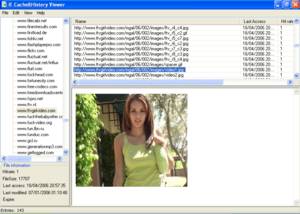
1/Le IE Cache and History viewer est un simple utilitaire gratuit qui permet de consulter le contenu du cache internet de votre navigateur Internet Explorer. Vous pouvez examiner les adresses URL et les images de ces pages web consultées.
Le logiciel ne possède pas de moteur de recherche mais les adresses internet sont rangées par ordre alphabétique. Il vous offre plusieurs fonctions (consulter, copier, effacer).
Téléchargez IE Cache and History viewer version 1.2 - 2.41Mo - Freeware - Anglais.

2/IECacheViewer un autre freeware vous offre plusieurs fonctions (rechercher, consulter, copier, effacer), comme le montre l'illustration.
Téléchargez IECacheViewer version: 1.0 Basic Edition - Taille: 350 Ko - Freeware - Windows - Anglais - Site officiel.

3/Consulter plus facilement l'historique d' Internet Exploreur avec IEHistoryView.
Avec Internet Explorer lorqu'on recherche dans l'historique un site internet consulté auparavant, on retrouve toutes sortes de sites mais jamais celui qu'on veut.
IEHistoryview est un outil intéressant pour retrouver facilement tous les sites internet consultés depuis le dernier nettoyage de l'historique grâce à un ordre chronologique des visites et un moteur de recherche. Le nombre de fois que le site a été visité est également indiqué. Voir l'illustration
Ne nécessite pas d'installation. Version française si installation du fichier iehv_lng.ini dans un même dossier que iehv.exe.
Téléchargez IEHistoryView version: 1.31 - Taille: 41 Ko - Freeware - Site officiel.

Lire aussi:
Accèdez aux fichiers du cache internet de votre navigateur

Libellés : , ,

« Pages précédentes