/**/ <body><script type="text/javascript"> function setAttributeOnload(object, attribute, val) { if(window.addEventListener) { window.addEventListener('load', function(){ object[attribute] = val; }, false); } else { window.attachEvent('onload', function(){ object[attribute] = val; }); } } </script> <div id="navbar-iframe-container"></div> <script type="text/javascript" src="https://apis.google.com/js/platform.js"></script> <script type="text/javascript"> gapi.load("gapi.iframes:gapi.iframes.style.bubble", function() { if (gapi.iframes && gapi.iframes.getContext) { gapi.iframes.getContext().openChild({ url: 'https://www.blogger.com/navbar/21955676?origin\x3dhttp://ckdo.blogspot.com', where: document.getElementById("navbar-iframe-container"), id: "navbar-iframe" }); } }); </script>


FinalBurner un logiciel de gravure simplifié

18 avril 2007

FinalBurner est une application gratuite destinée à la création de CD et de DVD contenant des données, de la vidéo ou des pistes audio . Il peut aussi graver les CD ou DVD à partir d’images au format ISO . La présentation du logiciel est simplifiée au maximum pour rendre son utilisation facile . Il constitue ainsi une alternative intéressante face aux logiciels de gravure compliqués , surchargés et payants .
En quelques clics , il prends en charge la gravure des CD-R et CD-Rw , ainsi que des DVD-R/Rw et DVD+R/Rw . Ses principales fonctions :
- Grave les CD/DVD de données
- Grave les CD Audio
- Grave les DVD Video
- Grave les images ISO
Simple à utiliser , Tutorial :
-1/ Cliquez sur "File" puis "New" . Faîtes votre choix ( Data CD/DVD , Audio CD , DVD video , Burn ISO , Rip audio CD ) .
-2/ Cliquez sur "Add File(s)" pour un ou plusieurs fichiers ou "Add Folder" pour les dossiers . "Delete" pour retirer un fichier . Cliquez ensuite sur "Next" .
-3/ Sélectionnez votre graveur DVDet laissez la case "Allow next session" cochée pour ne pas cloturer le CD ou le DVD de même que la case "Buffer UnderrrunProtection" pour garantir le succès de la gravure . Cliquez enfin sur "Burn" pour lancer la gravure .
Téléchargez FinalBurner - version: 1.15.0.89 - 5.6 Mo - freeware - anglais - Site officiel.

Libellés :

Avec My Simple Friend gardez vos messages personnels en lieu sûr

17 avril 2007

Avec My Simple Friend vous allez pouvoir chaque jour écrire quelques mots sur votre journée . Vous écrivez vos humeurs du moment , un fait dans la journée , une anecdote , histoire de ne rien oublier de ce qui vous est arrivé ce jour là . Comme diraient certains : " je vais noter çà dans mon p'tit carnet " . My Simple Friend protège l'accès à votre journal par un mot de passe .
Au moment de l'installation , décompressez le contenu du fichier exe , en créant un nouveau dossier . Puis "Install" . Dans ce nouveau dossier lancez "My Simple Friend.msi" .
-1/ Dans le menu du haut , cliquez sur "File" puis "New" et créez votre mot de passe . Nommez le fichier. En cliquant sur "Finish" on vous demande d'enregistrer quelque part le fichier journal1.df . Ce dernier contiendra tous vos écrits .
-2/ Pour retrouver vos textes , cliquez sur "File" puis "Open" le fichier journal1.df . Vous devez alors taper votre mot de passe.
Téléchargez My Simple Friend - version: 1.0 build 13 - 6.90 Mo - freeware - anglais - Site officiel.
Le texte de l'illustration est un exemple fictif , restez zen .

Libellés :

DeepBurner, Infra Recorder, CDBurner XP Pro , les 3 meilleurs logiciels de gravure

02 mars 2007

Gratuits , complets et performants ci dessous les 3 meilleurs logiciels de gravure pour graver des CD et des DVD (simple ou double couche) aussi bien que Nero :

- DeepBurner Free
Téléchargez DeepBurner - version: 1.8.0.224 - 2.73 Mo - freeware - Français - site officiel - screenshot .

- Infra Recorder
Téléchargez Infra Recorder - version: 0.41 - 2.75 Mo - freeware - Français - site officiel - screenshot .

- CDBurnerXP Pro
Téléchargez CDBurnerXP Pro - version: 3.0.116 - 10.76 Mo - freeware - Anglais - screenshot .

Libellés :

Désinstaller les produits Norton avec Norton Removal Tool ( SymNRT 2007 )

26 février 2007

La désinstallation des produits Norton pose souvent problème.
Les utilitaires suivants vont permettre de les éliminer sans peine:

- Téléchargez Norton Removal Tool - SymNRT 2007 (Site officiel ) désinstalle tous les produits 2007/2006/2005/2004/2003 de Norton de votre ordi (antivirus....).
- Norton Removal Tool (pour Windows Vista/XP/2000)- 769 Ko - freeware - anglais .
- Norton Removal Tool (Pour Windows Me/98) - 617 Ko - freeware - anglais .

Libellés :

Supprimez les logiciels difficiles à désinstaller

18 février 2007

Il vous arrive parfois de vouloir désinstaller un programme mais celui ci ne possède pas de module de désinstallation , aussi bien dans la liste des programmes , que dans la fenêtre ajout/suppression.
Vous aurez désormais plus aucun mal à désinstaller vos applications grâce aux programmes ci dessous. Ces derniers affichent en effet une liste beaucoup plus complète de vos applications que la fenêtre ajout/suppression.

- Add/Remove Cleaner
Téléchargez Add/Remove Cleaner version: 2.01 - 937 Ko - freeware - anglais - Site officiel.

- Suppress Plus
Téléchargez Suppress Plus version: 1.8.0.87 - 3.73 Mo - freeware - anglais -

- ZSoft Uninstaller
Téléchargez ZSoft Uninstaller version: 2.3.4 - 898 Ko - freeware - anglais -

- Add/Remove Pro
Téléchargez Add/Remove Pro version: 2.08 - 346 Ko - freeware - anglais .

- MyUninstaller
Téléchargez MyUninstaller v1.34 - 40 Ko - freeware - anglais - version française -

- Argente Uninstall Manager
Téléchargez Argente Uninstall Manager version: 1.1.0.2 - 1.79 Mo- freeware - anglais .

Libellés :

Extraire le son d'une vidéo avec Free Video to MP3 Converter

06 février 2007

Free Video to MP3 Converter extrait l'audio d'une vidéo (*.avi, *mpg, *.mpg, *.mp4, *.wmv, *.asf, *.mov, *.qt, *.3gp, *.3g2, *.swf et *.flv) et le sauvegarde au format MP3.
Sélectionnez la vidéo à convertir dans "Input video file" et dans "Preset" sélectionnez la qualité du son à obtenir ex: "Hight Qualiy..."
Téléchargez Free Video to MP3 Converter - version: 2.4.1.1 - 3.13 Mo - freeware - anglais - Site officiel
A lire également:
- Extraire au format mp3 le son d'un clip vidéo.

Libellés : ,

Désinstallez vos programmes avec MyUninstaller

18 janvier 2007

On installe beaucoup de logiciels sur son ordi et la liste des programmes s'allonge. Certains logiciels sont utiles mais pas tous .
MyUninstaller est une alternative intéressante et gratuite face à l'utilitaire standard ajout/suppression. MyUninstaller liste en effet plus de programmes que Windows. Les programmes qui n'apparaissent dans la fenêtre de désinstallation y figurent avec MyUninstaller .
Clic droit dans la ligne du programme puis "Uninstall Selected Software".
Ne nécessite pas d'installation.
Créez un dossier , déplacez le contenu du zip et pour la version française , copiez le fichier .ini dans ce même dossier.
Téléchargez MyUninstaller v1.34 - 40 Ko - anglais - version française - Site officiel.
A lire également:
Supprimez les logiciels difficiles à désinstaller.

Libellés : ,

Convertissez vos vidéos dans le format de l'ipod avec Videora iPod Converter

17 janvier 2007

Videora iPod Converter est un utilitaire gratuit qui convertit vos fichiers vidéos (avi, mpeg, flv etc) dans un format vidéo plus approprié pour votre iPod.
Videora iPod Converter peut convertir par exemple les vidéos flv de YouTube dans le format mp4 de l'iPod.
Téléchargez Videora iPod Converter v0.91 - 6.13 Mo - anglais - Site officiel.

Libellés : ,

Nettoyer son ordi avec Ccleaner

11 janvier 2007

Ccleaner est un utilitaire très connu pour optimiser votre ordi . Il lui permet de fonctionner plus rapidement , plus efficacement et vous donne plus d'espace sur le disque.
Il supprime:
- Les documents temporaires (cookies, historique...)
- Les documents récemment utilisés par les applications.
- Les traces laissées par Windows et les éléments inutiles , en vidant la poubelle, et le presse papier .
- Nettoie la base de registre en supprimant les éléments orphelins comme les dll inexistantes...
- Désinstalle les logiciels.
Téléchargez Ccleaner version: 1.36.430 - 1.43 Mo - freeware - français - Site officiel.

Libellés :

Dresser une liste des fichiers contenus dans un dossier avec File Lister

29 décembre 2006

File Lister dresse une liste des fichiers contenus dans un dossier et ses sous-dossiers et l'enregistre dans un fichier texte .
Pratique par exemple si vous avez un dossier rempli de mp3 ou de divx et que vous voulez avoir une liste imprimée de ces fichiers . Sans votre ordi sous les yeux , vous savez ce que vous avez et ce que vous n'avez pas encore.
Pour avoir accès aux dossiers du bureau , sélectionnez [-c-] puis "Documents and Settings" puis le nom de votre ordi . Ne nécessite pas d'installation .
Téléchargez File Lister (En arrivant sur le site , clic droit sur "Download File" - enregistrez la cible sous) v1.0 - 12 Ko - freeware - Anglais .

Libellés :

Associer la lecture d'un type de fichier à un programme avec XpAssociate

28 décembre 2006

Pour associer manuellement la lecture d'un type de fichier à un programme , il faut faire clic droit sur le fichier , puis dans le menu qui s'ouvre sélectionner "Ouvrir avec" et choisir le programme . Un logiciel permet également d'accomplir cette tâche:
XpAssociate va vous permettre d'attribuer l'ouverture d'un type de fichier avec le programme de votre choix.
Par exemple: Si tous vos fichiers .mp3 s'ouvrent avec Windows Media Player et que vous voulez qu'ils s'ouvrent désormais avec Winamp , XpAssociate va vous faciliter la tâche .

-1/ Ouvrez XpAssociate en pleine page pour visualiser la partie droite du logiciel.
-2/ Dans "Extension Search" tapez l'extension du fichier à traiter ex: mp3
-3/ Dans la partie droite du logiciel l'extension s'affiche avec en dessous l'adresse du programme qui ouvre ce type de fichier.
-4/ Le bouton avec les pointillés permet d'aller sélectionner le programme souhaité sur l'ordi. Le plus souvent ils sont dans : "C:\Program Files\.... . Cliquez sur "Apply" pour confirmer.

XpAssociate liste une grande majorité des extensions connues mais malheureusement pas toutes . Par exemple pour le format flv , il faudra le faire manuellement avec le clic droit.
Ne nécessite pas d'installation . Il faut en revanche créer un dossier et y déplacer tout le contenu du zip.
(Pour créer un dossier clic droit par exemple dans le vide du bureau , puis cliquez sur "Nouveau". Dans le menu qui s'ouvre , sélectionnez "dossier" . Autre possibilité: Cliquez sur "Fichier" en haut dans le menu d'un dossier par ex celui du Bureau puis ""Nouveau" puis "Dossier".)

Téléchargez XpAssociate version: 0.20 - 250 Ko - freeware - Anglais - Site officiel.

Libellés : ,

Gestion des cookies

16 octobre 2006

Le Plugin pour internet Explorer No More Cookies permet de sauvegarder ou d'effacer de manière sélective les cookies qui exposent en ligne vos activités internet.
Téléchargez No More Cookies v3.32 - 418 Ko- freeware - anglais - Site officiel.
No More Cookies est disponible en faisant "Outils" puis "No More Cookies".
"Check All" pour tout sélectionner puis "Delete" ou "Authorize"
Pour ajouter le bouton No More Cookies dans la barre d’outils de Internet Explorer:
1/ Clic droit dans la barre d’outils de Internet Explorer .
2/ Puis "Personnaliser ..."
3/ Dans la fenêtre de gauche "Boutons disponibles", faîtes défiler jusqu'à l’icône de "No More Cookies".
4/ Cliquez sur "Ajouter" pour le faire passer dans la fenêtre droite et "Fermer" .

Pour Firefox , les plugins "CookieCuller" (Firefox 2.0) et "CookieButton" (Firefox 1.5) font la même chose.
Leurs fonctions sont accessibles dans le menu "Outils" de Firefox , puis dans "Extentions" en double cliquant sur les extensions "CookiesCuller" et "Cookies Button" .

Autres outils de gestion de cookies:
Cookie Monster est un gestionnaire de cookies conçu pour les navigateurs internet les plus utilisés : Internet Explorer, Mozilla, Firefox, Netscape and Opera .
Ce programme vous permet d'établir une liste des cookies que vous voulez préserver et ceux que vous voulez effacer d'un simple clic .
Téléchargez Cookie Monster v3.32 - 418 Ko- freeware - anglais .

Libellés : ,

Faire des captures d'écran

28 juillet 2006

Il est parfois difficile d'enregistrer des images sur certaines pages web , notament lorsque le clic droit est désactivé sur l'image. L'ultime solution: Faire une capture d'écran et recadrer l'image avec par exemple Paint de Windows.

- Faire des captures d'écran avec Gadwin Print Screen.
Très simple d'utilisation , il suffit de cliquer sur la touche "Print Screen" du clavier et l'image se retrouve dans le logiciel . On peut régler la qualité de l'image obtenue.
"Change Destination" pour indiquer le dossier d'enregistrement des captures .
"Continuer la sortie" pour enregistrer l'image.
Téléchargez Gadwin Print Screen v3.5 - Taille : 1.05 Mo - freeware - français - Site officiel.
- Faire des captures d'écran manuellement:
Il suffit d'appuyer sur la touche "Print Screen SysRq" ou "Impr. Ecran" du clavier , et d'aller dans Paint de Windows XP ("démarrer" puis "Tous les Programmes" puis "Accessoires" puis "Paint") puis clic droit et Coller.
Vous pouvez réajuster l'image et l'enregister au format bmp (24 bits) , jpeg , gif , tiff et png.

- Lorsqu'on fait une capture d'écran sur le lecteur Windows Média" , on obtient un écran noir à la place de l'image de la vidéo. Par défaut Windows Média Player ne le permet pas. Pour y parvenir , en haut du lecteur Windows Média il faut cliquer sur "Outils" puis "Options" puis " Performances" puis "Options Avancées" et enfin décochez "Utiliser des superpositions" , refermez la fenêtre en cliquant sur "OK" .

Tags: Comment faire une capture d'ecran , captures d'ecran , contourner l'interdiction du clic droit
Screen Shot , ScreenShot , Impr. ecran , Print Screen , capture d'ecran Windows Média Player

Libellés : , ,

Couper un mp3 avec Audacity

25 juillet 2006

- Téléchargez et installez Audacity v1.2.4 - Freeware - 2Mo - Français en faisant "Edition" , "Préférences" , "Interface" et dans "Langage" : "Français" - Screenshoot.

- Coupez vos mp3 avec Audacity.
Lorsqu'on enregistre des radios au format mp3 sur internet, il arrive souvent que les titres soient brutalement coupés par les publicités , les jingles de la radio ou la voix de l'animateur. Audacity peut remédier efficacement à ce problème.

1/ Ouvrez votre mp3 en faisant "Fichier" puis "Ouvrir" . Pour que Audacity reconnaisse le format mp3 , installez l'encodeur lame.
2/ Placez votre curseur sur le spectrogramme bleu , juste avant le début de la pub. Pour vous aider vous avez l'icône de la loupe + qui agrandit le spectrogramme.3/ Pour couper le morceau en trop vous avez 2 possibiltés: - Soit vous cliquez sur "Edition" puis "Sélectionner..." puis "du curseur à la fin".
- Soit vous sélectionnez la fin du spectrogramme en faisant glisser votre curseur jusquà la fin du morceau.
4/ Pour couper vous appuyez sur l'icône paire de ciseaux (la première icône juste au dessus du spectrogramme).Si vous n'êtes pas satisfait, vous pouvez revenir en arrière en cliquant sur les touches fléchées.
- Faire fondre en fermeture un mp3 ayant une fin trop brutale.
Votre mp3 vient d'être amputé du morceau en trop , mais la façon dont il se termine est trop brutale. Audacity possède une fonction interessante pour remédier efficacement à ce problème.
1/ Pour vous aider vous avez l'icône de la loupe + qui agrandit le spectrogramme..Un peu vers la fin du morceau , placez votre curseur.
2/ Dans le menu du haut de Audacity, cliquez sur "Edition" puis "Sélectionner..." puis "du curseur à la fin". Aussitôt la partie du curseur jusqu' à la fin du morceau se grise . C'est la partie qui va fondre en fermeture.
3/Dans le menu du haut de Audacity, cliquez sur "Effet" puis "Fondre en fermeture". La fin du spectrogramme s'amenuise.
Il ne vous reste plus qu'à enregistrer au format mp3.

- Installez Lame pour pouvoir enregistrer au format mp3.
Pour pouvoir exporter un fichier au format mp3 avec audacity , il faut installer le logiciel d'encodage MP3 , si ce n'est déjà fait. Suivez les instructions suivantes:
1/ Pour Windows, allez sur la page de téléchargement de LAME.
2/ Cliquez sur un des liens "lame-3.96.1" (plusieurs liens mirroirs sont proposés).
3/ Une fois le téléchargement achevé, dézippez et enregistrez le fichier lame_enc.dll quelquepart sur votre ordinateur. (Créer un dossier lame-3.96.1 par exemple dans C:\Program Files\Audacity et transférer la totalité du zip lame-3.96.1.zip dans le dossier créé).
4/ La première fois que vous exporterez en MP3, Audacity vous demandera où est stocké lame_enc.dll. : ouvrez "démarrer" "poste de travail" puis "Disque local (C:)" puis ....
C:\Program Files\Audacity\lame-3.96.1
5/ Pour enregistrer au format mp3 , il suffit de cliquer sur "Fichier" puis "Exporter comme MP3..."

Lire aussi:
- Enregistrer des radios du monde entier.
- Enregistrer n'importe quel son au format mp3 avec Audacity
.

Libellés : ,

Extraire au format mp3 le son d'un clip vidéo

14 juin 2006

Il vous arrive parfois d'avoir des titres sous forme de clips vidéos et de vouloir en extraire le son au format mp3 , pour pouvoir les écouter sur votre balladeur mp3 .
Téléchargez Video mp3 Extractor version 1.6.0 - freeware - 1 Mo .
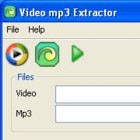
Video mp3 Extractor est un utilitaire facile d'utilisation pour extraire du son des videos AVI, ASF, WMV. Le format obtenu est un fichier mp3 , et cela sans conversion , ni modification supplémentaire. Video mp3 Extractor est la méthode la plus simple et la plus rapide pour extraire de l'audio d'une vidéo et sauvegarder comme mp3.
Choisissez la vidéo dont vous voulez extraire le son , puis l'emplacement de destination du mp3 à obtenir. Vous pouvez choisir la qualité ainsi que le bitrate du mp3 obtenu.
L'autre freeware avec un plus grand choix de conversion, du format vidéo vers le format mp3 , c'est Free Video to MP3 Converter.

S'il s'agit d'une vidéo mpg ou mpeg , utilisez le freeware VirtualDubMod (clic droit , enregistrez sous) , qui est une version améliorée de VirtualDud . - version 1.5.10.2 b2540 - version française - 2.30 Mo .
Après installation du logiciel , cliquez sur "Fichier" , puis "Ouvrir un fichier vidéo" , puis "Flux" , puis dans "Flux disponibles" cliquez sur "Sauver WaV" , nommez et "Enregistrer" .
Pour convertir un fichier wav en un fichier mp3 , vous pouvez par exemple utiliser le freeware dBpowerAMP Music Converter version 10.1 - gratuit illimité - 1.32 Mo - Français.

S'il s'agit d'une vidéo .mov , utilisez le freeware RADTools freeware - 1.43 Mo - anglais .
1/ Lancez le logiciel RADTools , sélectionnez le fichier .mov à convertir .
2/ Parmi toutes les touches dans la partie inférieur du logiciel , cliquez sur "Convert a file"
3/ Ne cochez pas la case "Convert Video" , toutes les options vidéos restent grisées
4/ Cochez en revanche "Convert Audio" , laissez "To 16-bit/stereo" coché , aucune modification n'est nécessaire.
5/ Cliquez "Convert" dans la partie droite du logiciel. La convertion s'effectue en quelques dizaines de secondes.
Pour convertir un fichier wav en un fichier mp3 , vous pouvez par exemple utiliser le freeware dBpowerAMP Music Converter version 10.1 - gratuit illimité - 1.32 Mo - Français.

S'il s'agit d'une vidéo .ram , utilisez le freeware RMTool freeware - 342 Ko - anglais .
Déplacez les 2 fichiers du zip dans un même dossier . Lancez rmtool.exe . Séléctionnez le fichier à convertir dans "Source file" et l'endroit où vous voulez obtenir votre nouveau fichier mp3 . Cliquez sur "Convert".

S'il s'agit d'une vidéo .flv , utilisez le freeware FLV Converter v0.1 - freeware - 1.6 Mo - français . Il permet de convertir simplement les .flv en .avi ainsi qu'en .mpg 1&2 .
Pour que ce logiciel fonctionne, il faut déplacer dans le même dossier les 2 fichiers du zip: ffmpeg et FLV-CONVERTER.exe.
Pour convertir ensuite un avi en mp3 suivre la procédure citée plus haut, avec Video mp3 Extractor.

S'il s'agit d'une vidéo .asx , on extrait pas le son d'un asx . Un fichier .asx sert généralement à encapsuler l'adresse url d'un autre fichier. Pour accèder à ce fichier contenu dans l'asx , il faut faire un clic droit sur ce fichier asx , puis "ouvrir avec" le "bloc note". On peut également renommer l'extension .asx par .txt pour y accèder. A l'intérieur du fichier texte qui s'ouvre, on y trouve généralement une adresse du type mms://... . Téléchargez cette adresse avec Net transport (v1.87 - Freeware - Taille: 1.5 Mo - Français) et obtenez le fichier véritable. En fonction du fichier obtenu , suivez les instructions précédentes pour en extraire le son.

Pour convertir un fichier wav en un fichier mp3 ou mp3 en wav, vous pouvez par exemple utiliser le freeware dBpowerAMP Music Converter version 10.1 - gratuit illimité - 1.32 Mo - Français.
Il comporte aussi une option pour éditer le titre, l'artiste, le genre et un commentaire dans les fichiers MP3.

A lire également:
- Extraire au format mp3 le son d'un clip vidéo.

Libellés : ,

Gérer votre budget et vos dépenses

30 mars 2006

Pour avoir de l'argent, il ne suffit pas d'en gagner, il faut aussi savoir bien le gérer.
OkForMe vous permet de gérer et de faire une synthèse de votre budget personnel mois par mois avec le minimum de saisie possible. Après chaque retour de vos courses, enregistrez le montant total de vos tickets de caisse. Cliquez "Nouveau" pour entrer une nouvelle ligne. Pour vos entreés d'argent rajoutez "+ la somme" et "- la somme " pour vos dépenses.
Pour un suivi mensuel des dépenses , cliquez sur "corriger le solde initial" et tapez 0.00 dans "Solde début mois". Voir l'illustration.
Téléchargez OkForMe version: 2.3 - Taille: 1.09 Mo - Freeware - Français - Site officiel.

Libellés :

Une visionneuse gratuite d'images

25 mars 2006

Comme le logiciel Acdsee, Force Vision vous permet de visualiser les images contenues dans un dossier , de passer à l'image suivante ou précédente , de lancer un diaporama et d'appliquer quelques effets basiques aux images (recadrage, suppression des yeux rouges, flou, accentuation). Il vous permet également de convertir des images en série dans les formats jpeg, gif, tiff, bmp, png et targa...
Téléchargez Force Vision v3.3 - Taille: 1 Mo - Freeware - français - Site officiel.

Libellés :

« Pages précédentes